ScanProcess-ai einrichten
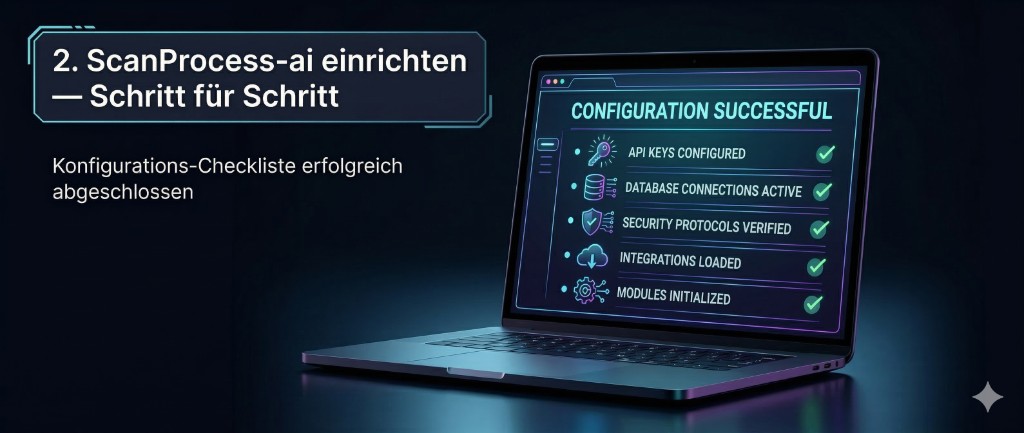
Schritt 1: Installation
Klonen Sie das Repository und installieren Sie die Abhängigkeiten:
git clone https://github.com/scanprocess-ai/scanprocess.ai.git
cd scanprocess.ai
npm install
ScanProcess-ai benötigt Node.js (v18+) und eine PostgreSQL-Datenbank (z. B. über einen gehosteten PostgreSQL-Dienst oder eine lokale Instanz).
Schritt 2: Umgebungsvariablen konfigurieren
Kopieren Sie .env.example nach .env.local und tragen Sie die Werte ein:
- AUTH_SECRET — Ein zufälliger String für Cookie-Signierung
- DATABASE_URL / DIRECT_URL — PostgreSQL Connection Strings
- OPENAI_API_KEY — Ihr API-Key für den KI-Anbieter (optional, kann auch später in den Einstellungen eingetragen werden)
Schritt 3: Datenbank einrichten
npm run db:push
Das erstellt alle notwendigen Tabellen in Ihrer PostgreSQL-Datenbank.
Schritt 4: Starten und Admin anlegen
npm run dev
Öffnen Sie http://localhost:3000 im Browser. Beim ersten Aufruf werden Sie auf /setup weitergeleitet, wo Sie den ersten Admin-Benutzer anlegen.
Schritt 5: Ordner konfigurieren
Nach dem Login gehen Sie in die Einstellungen und legen fest:
- Quellordner — Hier legen Sie gescannte Dokumente ab (z. B.
C:\ScanProcess\Eingang) - Zielordner — Hierhin werden die verarbeiteten Dokumente einsortiert (z. B.
C:\ScanProcess\Ausgabe)
Erster Scan
Legen Sie eine gescannte PDF- oder Bilddatei in den Quellordner. Klicken Sie im Dashboard auf "Jetzt scannen" — ScanProcess-ai erkennt das Dokument, liest den Inhalt per KI-Vision, benennt die Datei intelligent und legt sie im Zielordner ab.
Fertig. Ab jetzt können Sie den automatischen Scan-Intervall in den Einstellungen aktivieren, damit neue Dokumente regelmäßig verarbeitet werden.
About the Author

Team
Author
Share article