Best Practices für ScanProcess-ai
Scan-Qualität optimieren
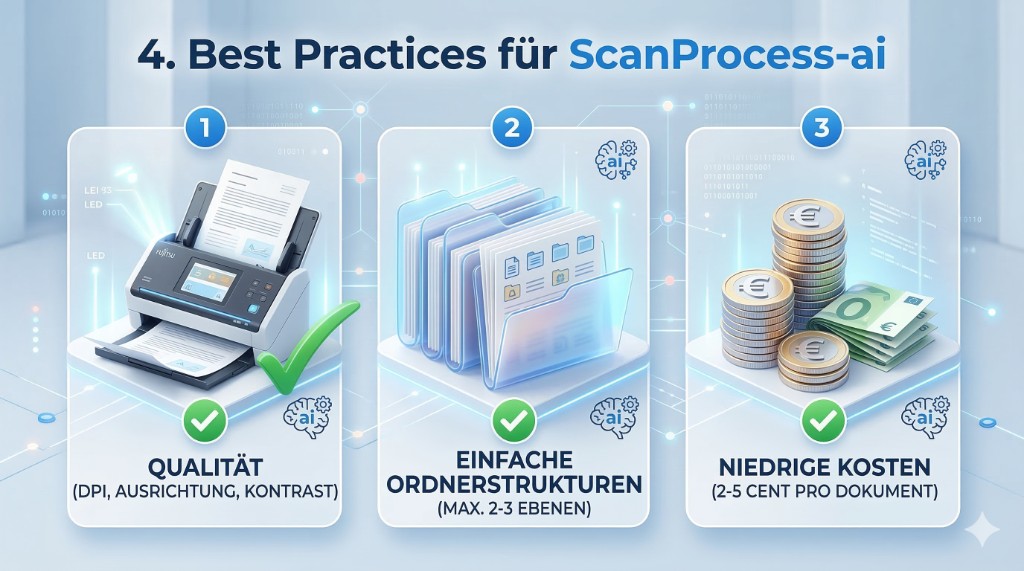
Die Erkennungsqualität hängt direkt von der Scanqualität ab. Moderne KI-Vision-Modelle sind robust, aber ein paar Grundregeln helfen:
- Mindestens 200 DPI beim Scannen — besser 300 DPI
- Gerade ausrichten — schräge Scans werden erkannt, aber gerade Vorlagen liefern bessere Ergebnisse
- Kontrast prüfen — heller Hintergrund, dunkle Schrift. Verblasste Dokumente ggf. mit höherem Kontrast scannen
- Alle Formate nutzen — PDF ist ideal für mehrseitige Dokumente, Bilder (JPG, PNG, TIFF) für Einzelseiten
Ordnerstruktur sinnvoll gestalten
Die KI kann nur in Ordner einsortieren, die im Prompt definiert sind. Tipps:
- Nicht zu viele Ebenen — 2-3 Ebenen reichen (z. B.
Finanzen/Rechnungen) - Klare Kategorien — Überschneidungen vermeiden. "Versicherungen" und "Finanzen/Versicherungen" verwirrt die KI
- Auffangkategorie — Immer einen Ordner wie "Sonstiges" definieren, damit kein Dokument ohne Zuordnung bleibt
Automatischen Scan nutzen
In den Einstellungen können Sie ein Scan-Intervall festlegen (Standard: 15 Minuten). So werden neue Dokumente automatisch verarbeitet, ohne dass Sie manuell "Jetzt scannen" klicken müssen.
Für Produktivsysteme empfiehlt sich:
- Scan-Intervall auf 5-15 Minuten setzen
- Quellordner als Netzlaufwerk einbinden, damit Scanner direkt dorthin speichern
- Quelldateien behalten aktivieren, um Originale als Backup zu haben
Kosten im Blick behalten
Im Dashboard sehen Sie unter KI-Nutzung den Token-Verbrauch und die geschätzten Kosten pro Dokument. Typische Werte:
- OCR: ca. 1-3 Cent pro Seite (Stand: März 2026)
- Benennung + Ordner: < 1 Cent pro Dokument (Stand: März 2026)
- Gesamt: ca. 2-5 Cent pro Dokument (Stand: März 2026)
Bei hohem Volumen lohnt es sich, die OCR-Fallback-Option zu aktivieren — dann wird bei einfachen PDFs der lokale pdfjs-dist-Parser genutzt, bevor die KI aufgerufen wird.
About the Author

Team
Author
Share article